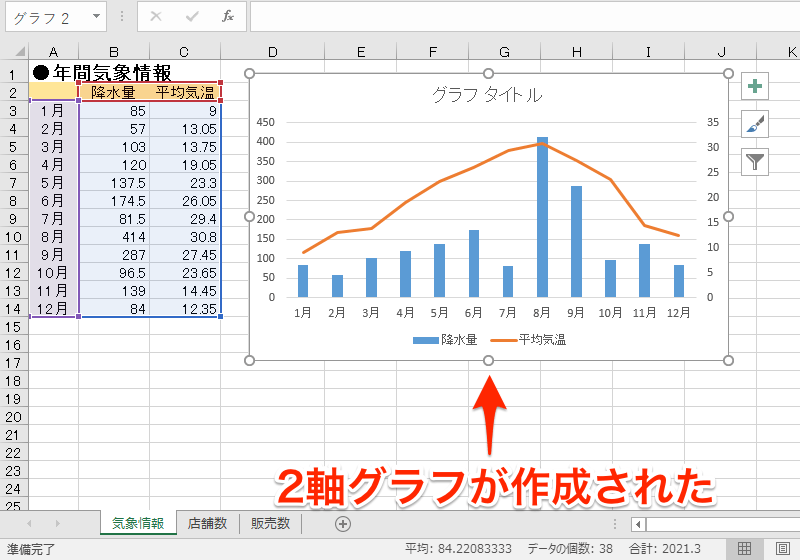
エクセルでグラフを作成する方法。 棒・折れ線・複合グラフの簡単な作り方も! 社内会議やクライアントへのプレゼン資料など、ビジネスシーンでグラフを目にする機会は多いものです。 グラフの大きなメリットは、数値の変化や差異を瞬時に理解できる点にあります。 今回は、日常業務でエクセルをよく使う筆者が、グラフの特徴や基本的な作成・編集方法の
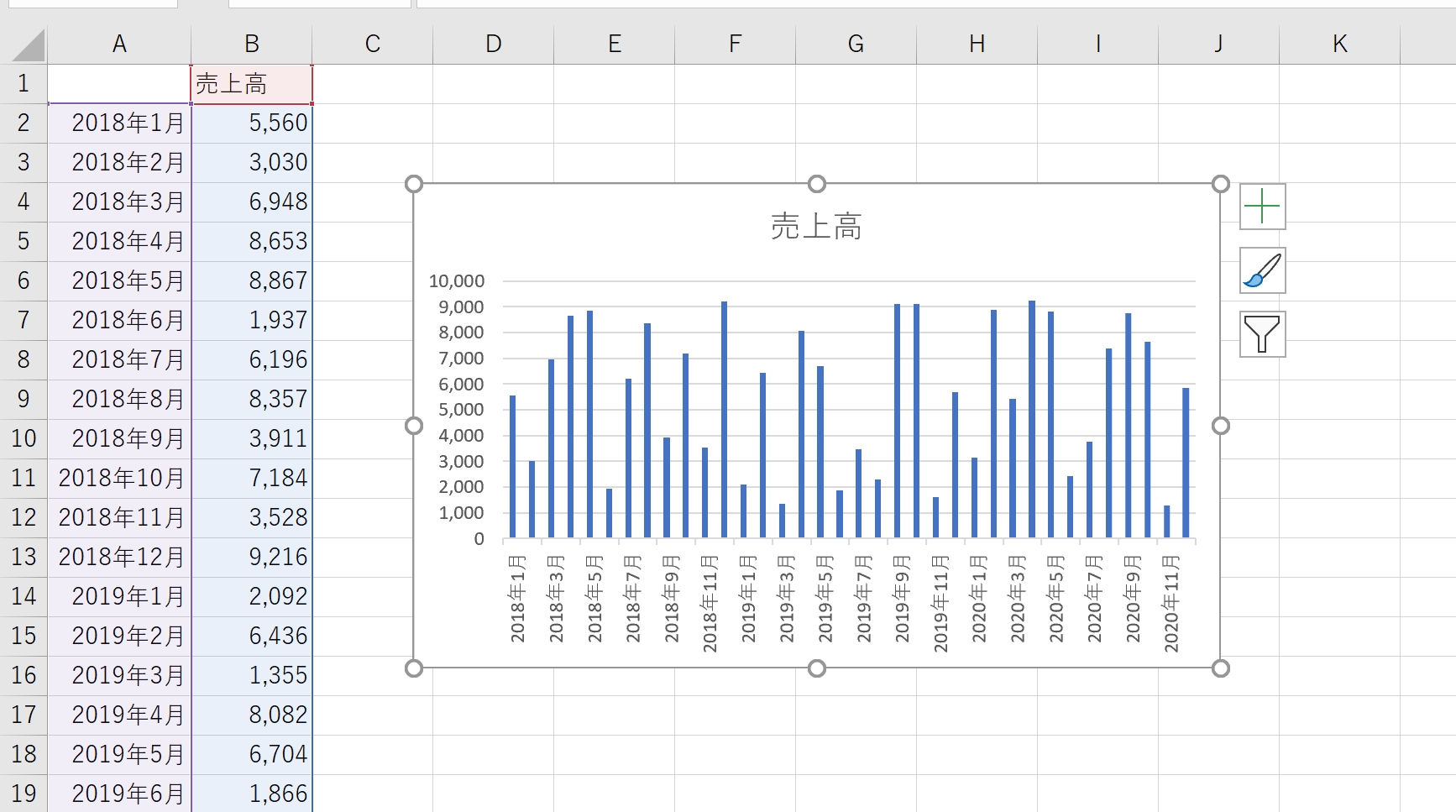
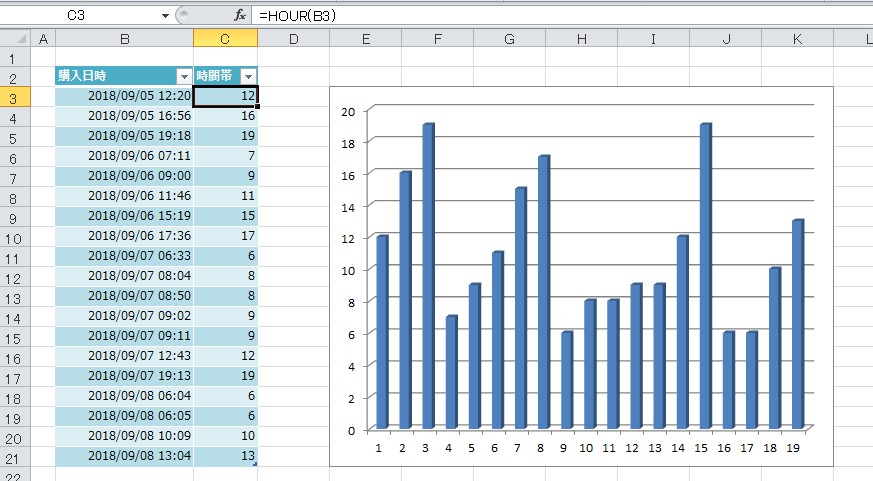
Excel グラフ 時間帯 件数- まずは、Excelの初期設定でグラフを作成していきます。 都道府県別に、 平成29年度の推計人口 と、 対前年度比人口増減率 の2要素をグラフにしてみます。 都道府県別人口は大小の比較をしやすくするために棒グラフ。 人口増減率は、各都道府県間の変化 Excel グラフ機能の使い方 LINE B!
Excel グラフ 時間帯 件数のギャラリー
各画像をクリックすると、ダウンロードまたは拡大表示できます
 |  |  |
 |  |  |
 |  |  |
 |  |  |
「Excel グラフ 時間帯 件数」の画像ギャラリー、詳細は各画像をクリックしてください。
 |  |  |
 |  |  |
 | ||
 |  |  |
「Excel グラフ 時間帯 件数」の画像ギャラリー、詳細は各画像をクリックしてください。
 |  |  |
 |  |  |
 |  | |
 |  | |
「Excel グラフ 時間帯 件数」の画像ギャラリー、詳細は各画像をクリックしてください。
 |  |  |
 |  | |
 |  |  |
 |  |  |
「Excel グラフ 時間帯 件数」の画像ギャラリー、詳細は各画像をクリックしてください。
 |  | |
 |  |  |
 |  |  |
 |  |  |
「Excel グラフ 時間帯 件数」の画像ギャラリー、詳細は各画像をクリックしてください。
 |  |  |
 |  |  |
 |  |  |
 |  | |
「Excel グラフ 時間帯 件数」の画像ギャラリー、詳細は各画像をクリックしてください。
 |  |  |
 |  | |
 |  | |
 |  |  |
「Excel グラフ 時間帯 件数」の画像ギャラリー、詳細は各画像をクリックしてください。
 |  |  |
 |  |  |
 |  | |
 |  |  |
「Excel グラフ 時間帯 件数」の画像ギャラリー、詳細は各画像をクリックしてください。
 |  |  |
 |  |  |
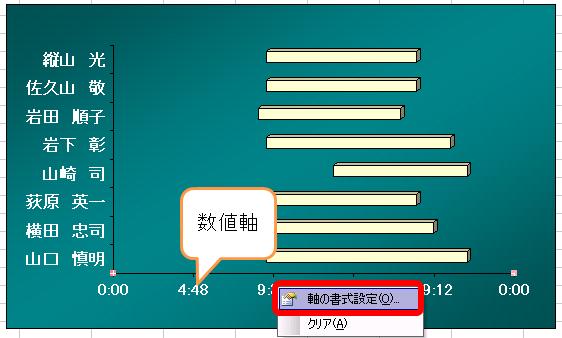
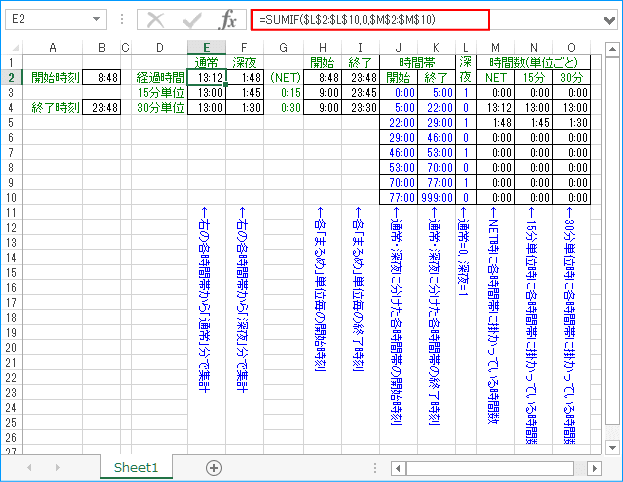
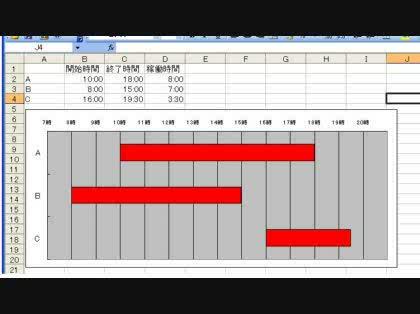
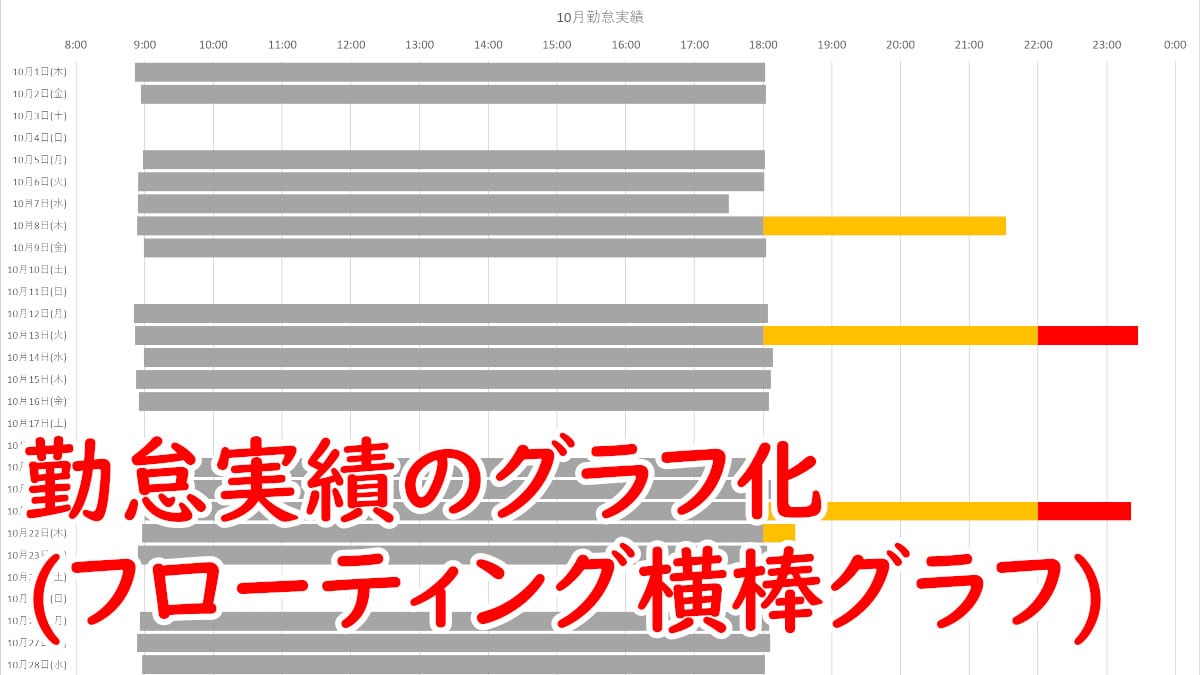
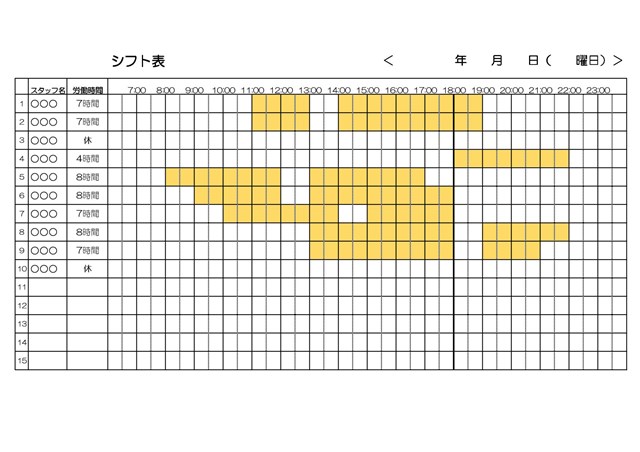
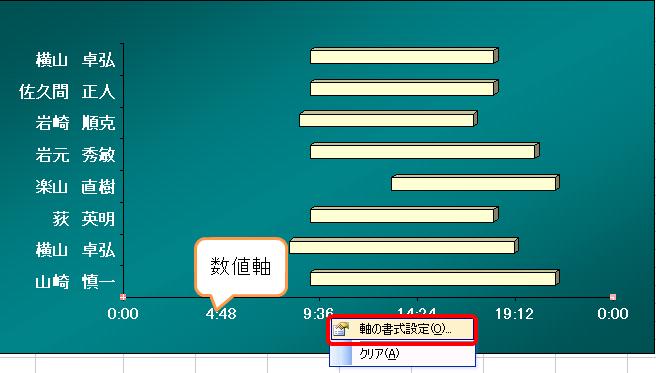
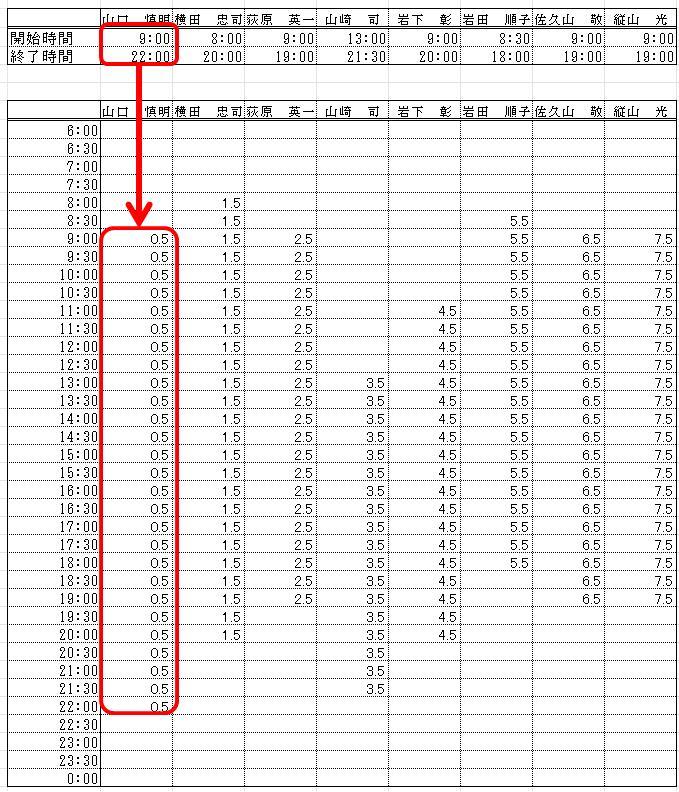
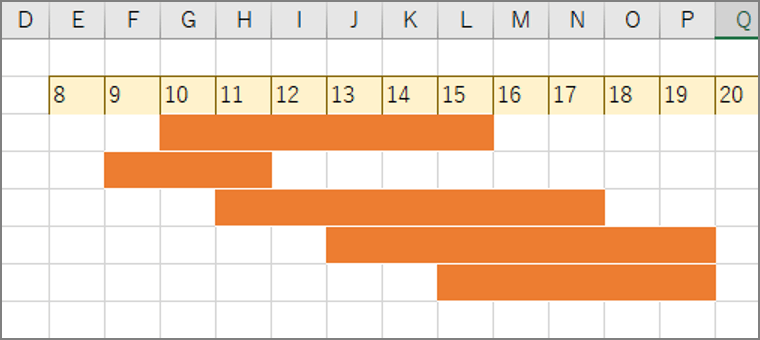
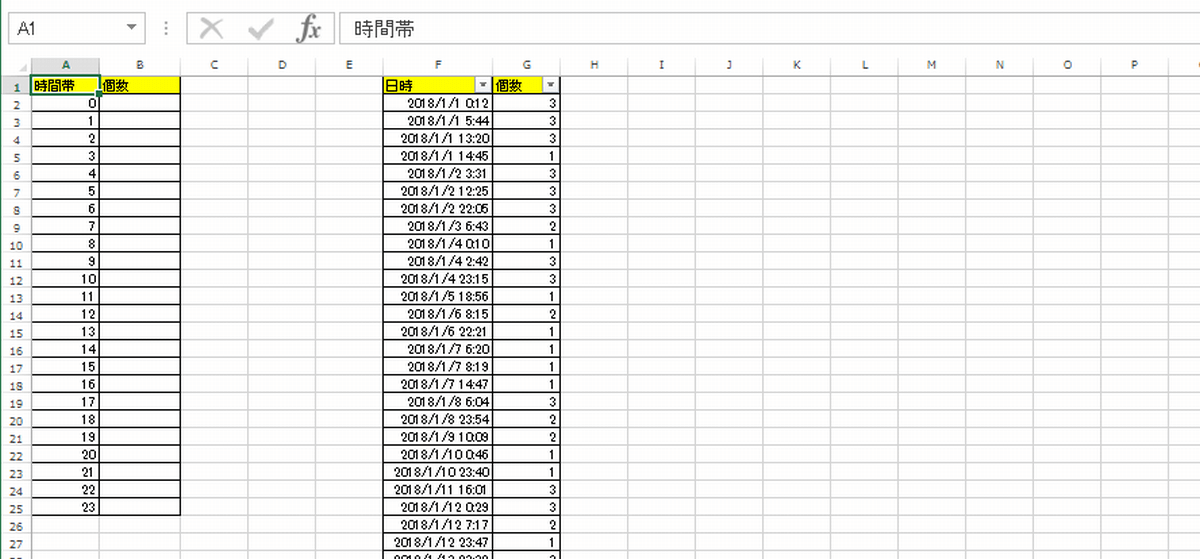
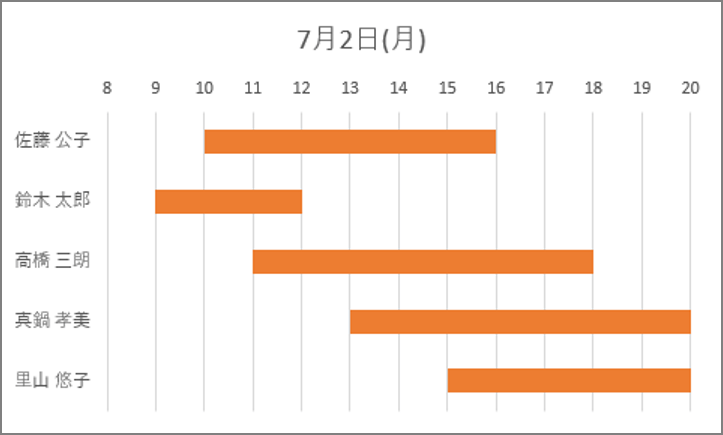
C列の色がついているエリアをドラッグ&ドロップでD列に移動させます。 グラフの縦軸を右クリックし、右クリックメニューから軸の書式設定を選択します。 「軸の書式設定」エリアで軸のオプションアイコンを選択し、表示形式を開き、「カテゴリ」よりユーザー設定を選択します。 「表示形式コード」に『 =3500"000";Excelでは『1日のシリアル値が1』な為です。 なので、0は、 1/24*81/24/60*30 = 1700は、 1/24*17 = 030は、 1/24/60*30 = となる訳です。 あと、シリアル値は出来る範囲で最大桁にしておくと、グラフにした際に時刻ズレが無くなります。 参考1。 時間のシリアル値一覧
Incoming Term: excel 時間帯 グラフ, excel グラフ 時間帯 件数,


0 件のコメント:
コメントを投稿