ワードファイルをコンビニで印刷する方法 Minto Tech
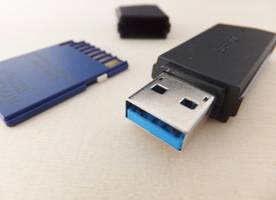
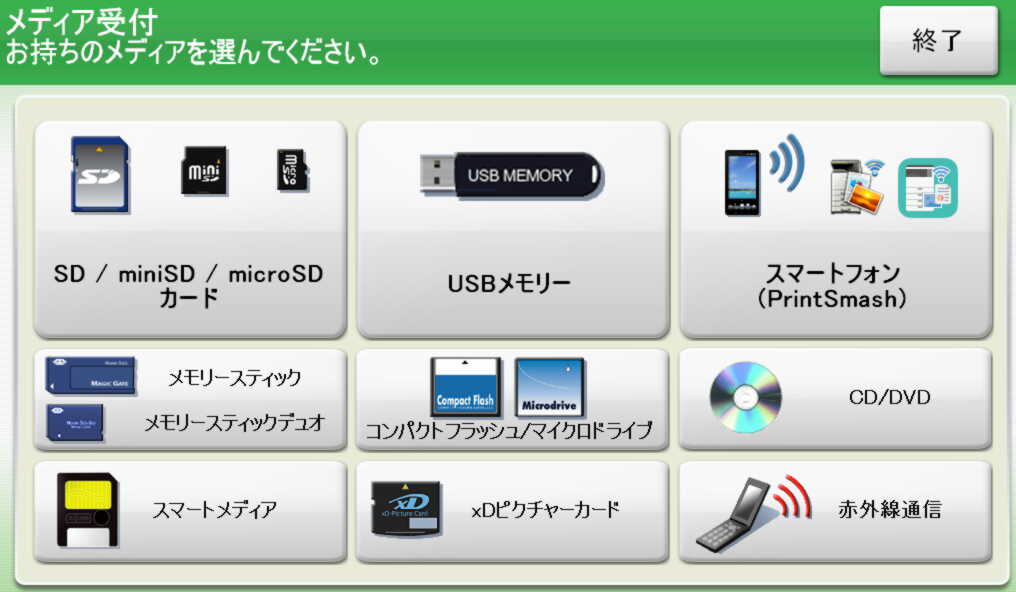
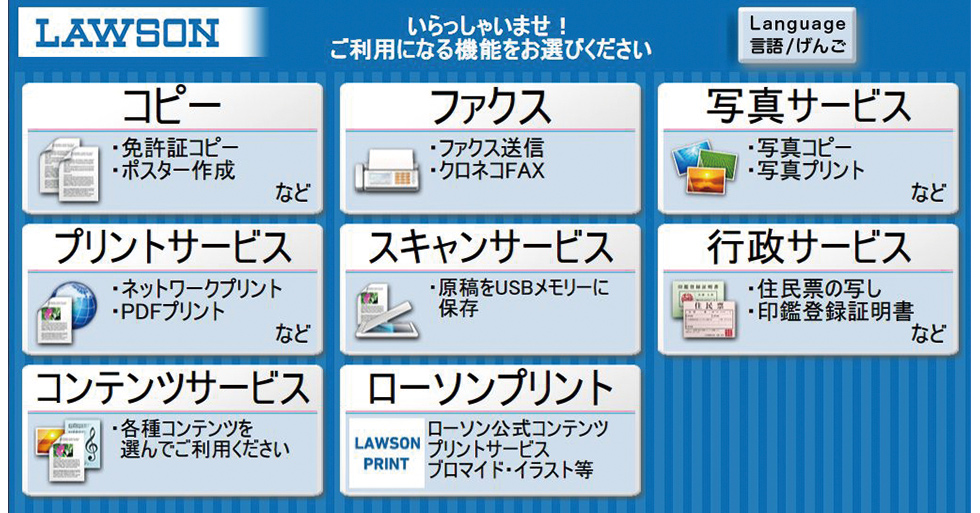
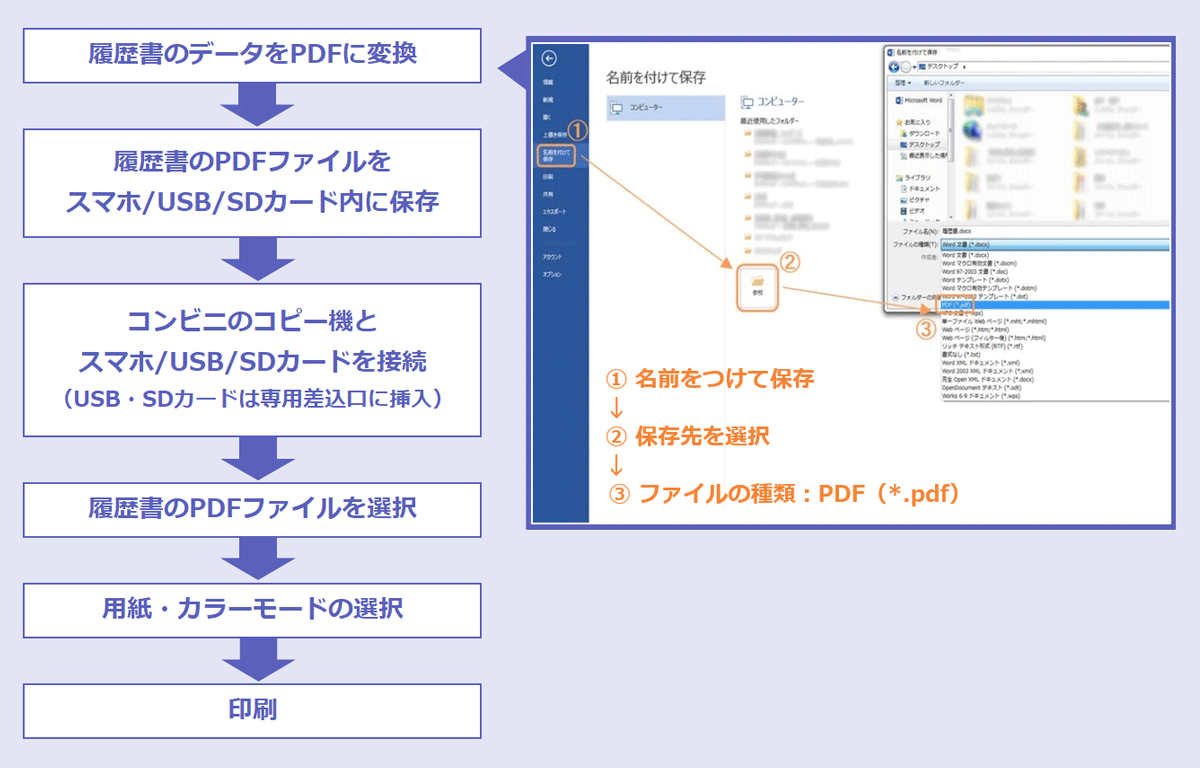
コンビニでワードファイルを印刷できるか? 答えは半分YESで半分NO。 少なくともUSBメモリに入ったワードファイルデータは対応してなくて印刷不可能。 多くのコンビニのプリンターにはUSB差し込み口があるからそれくらいできそうなのに、USBなどのメディアから印刷できるファイルは限られてる。 コンビニのプリンタにUSBを差して印刷可能なファイル形式の種類は画像プリント 引きのばしプリント白黒 b5/a4/b4/a3普通紙 円 a4光沢紙 80円 引きのばしプリントカラー b5/a4/b4普通紙 60円 a3普通紙 100円 a4光沢紙 1円 カレンダープリント b5/a4/b4普通紙 100円 インデックスプリント 並べてプリント ポスタープリント 全てカラーのみ b5/a4/b4普
コンビニ プリント ワード
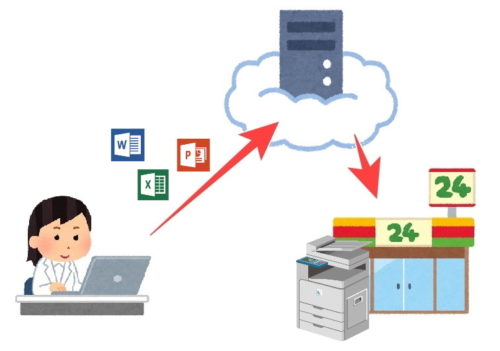
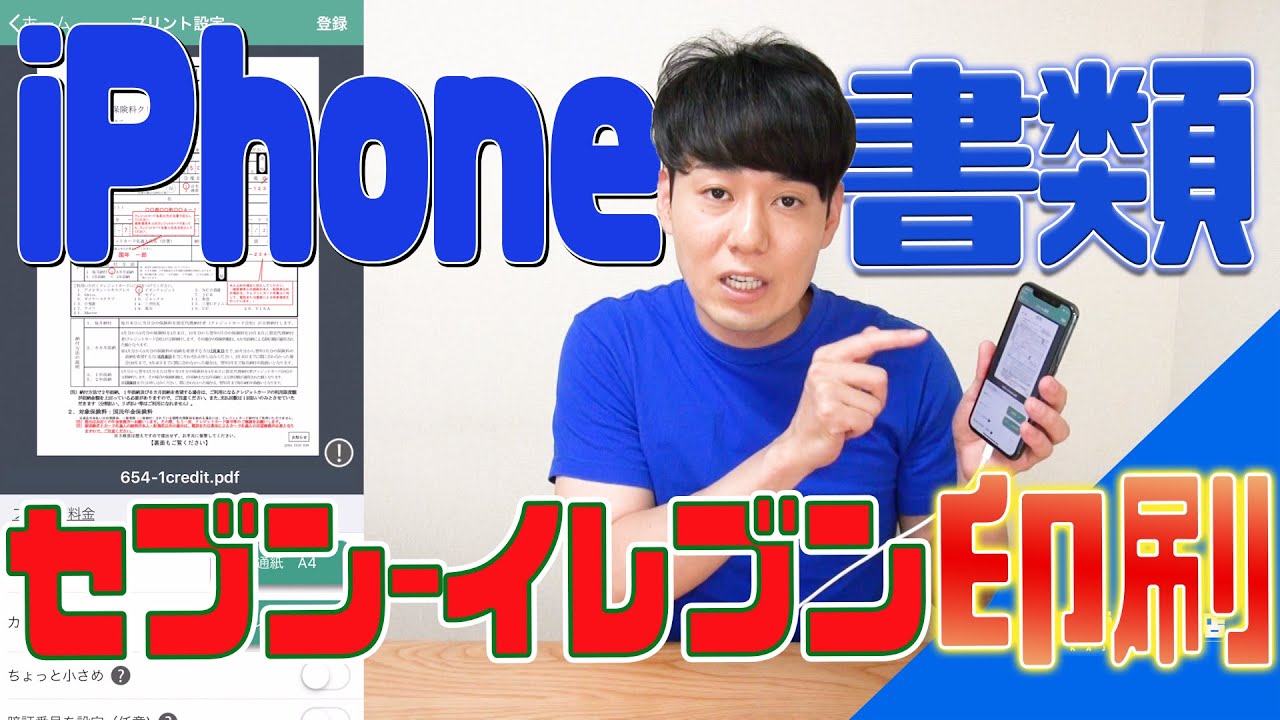
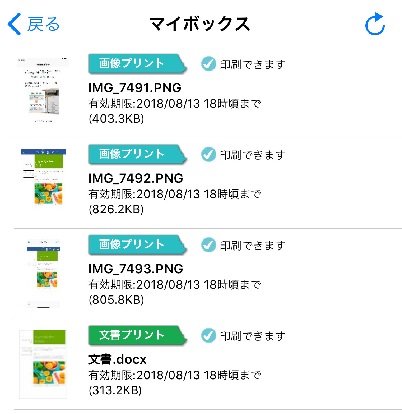
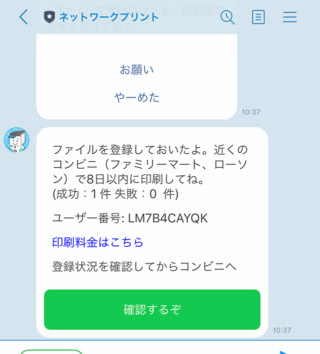
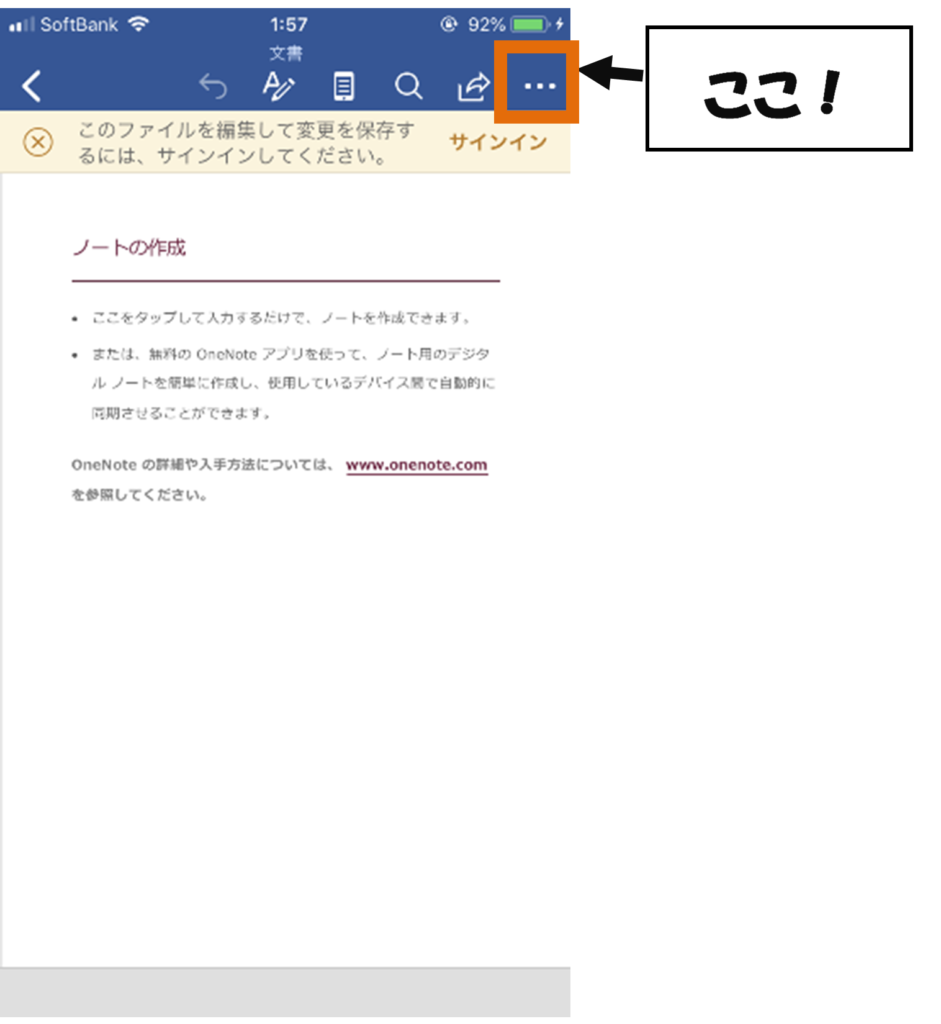
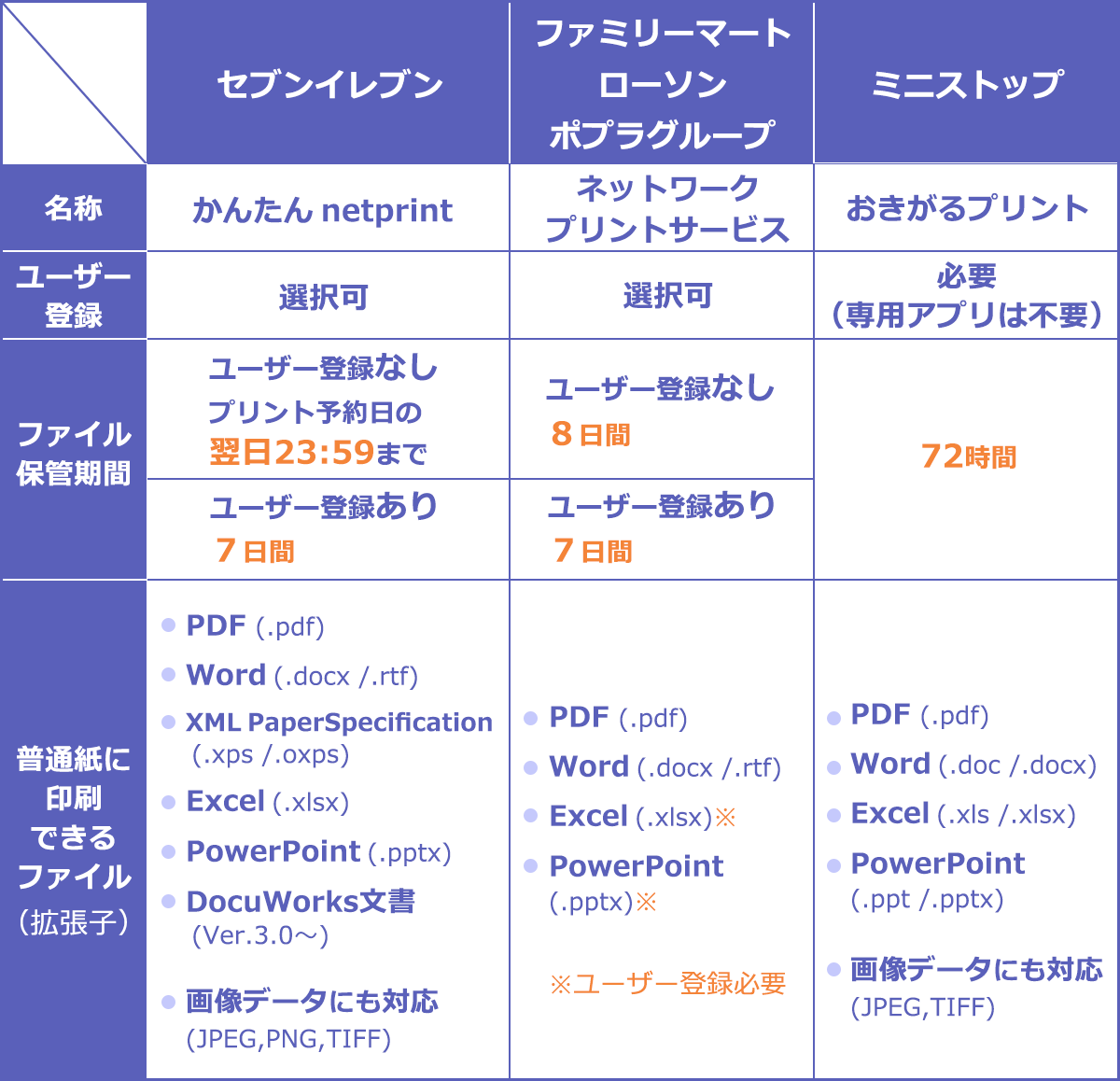
コンビニ プリント ワード- ワードのコンビニ印刷 iPhoneの場合 アイフォンに保存しているwordデータやパワポ資料をコンビニのマルチプリンターで印刷するには、ネットでデータを送信して印刷をするネットプリントを使います。 ワードをコンビニに印刷しに行く ユーザー番号 を控えてファミマもしくはローソンに行きます。 メモが面倒ならスマホにネットワークプリントのアプリを入れていくといいですよ。
簡単 コンビニ印刷 ワードをプリントアウトする方法 やじべえの気になる
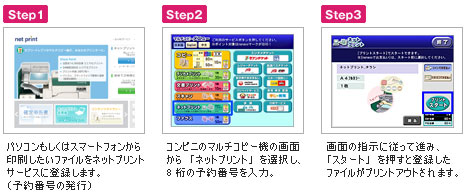
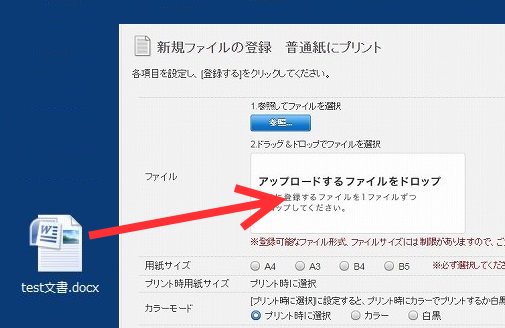
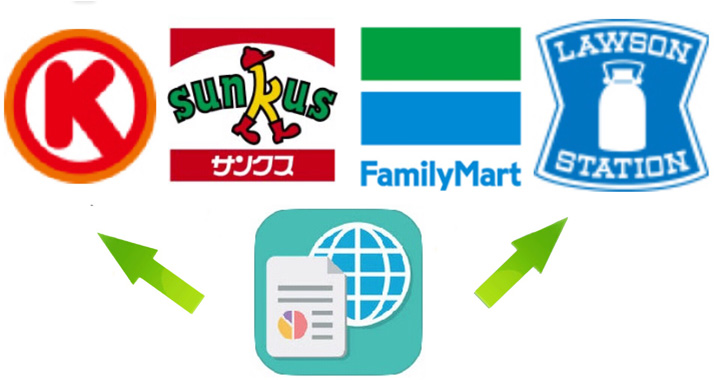
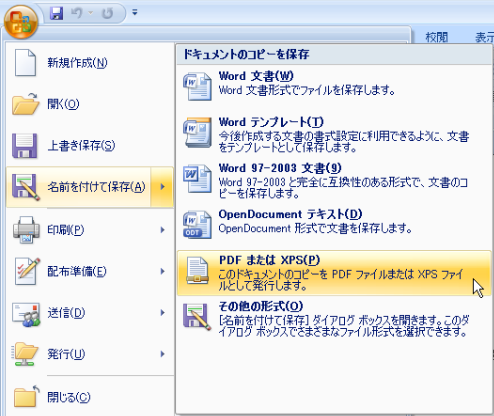
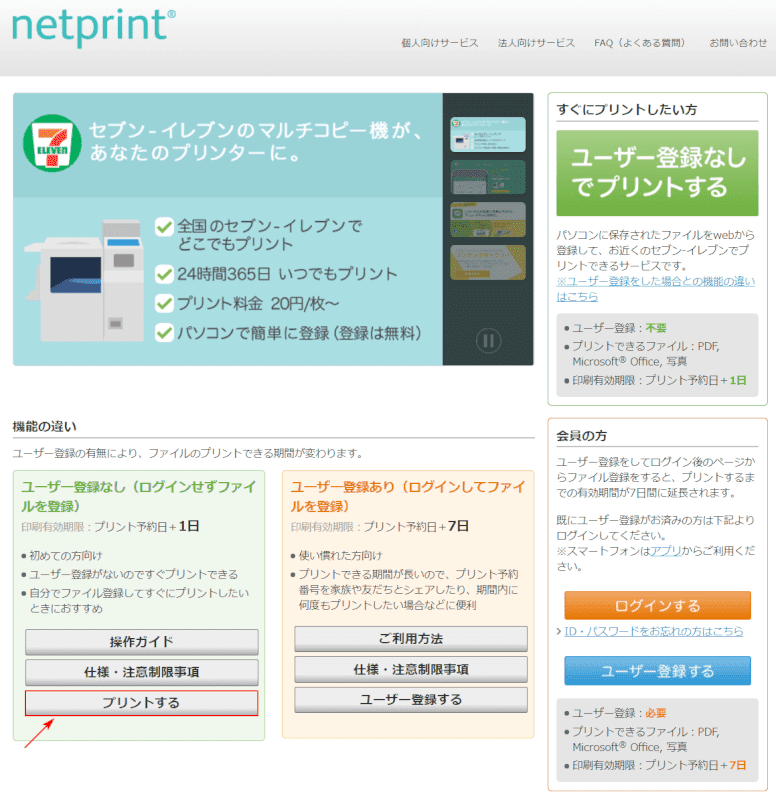
コンビニ ネットプリント 「ネットプリント」では保存したWordファイルそのままで印刷することができます。 予めネットからプリントアウトしたいファイルを登録し、コンビニのコピー機にその予約番号を入れることで印刷される便利な機能です。 セブンイレブン や ファミマ ・ ローソン などのコンビニに置いてあるコピー機を使うことで印刷できます。 コンビニでエクセルやワードを印刷するには、次の2つの方法があります。 データをpdfに変換してusbから印刷する;セブンイレブン以外のコンビニで、スマホからワードを印刷する場合は「 PrintSmash (プリントスマッシュ)」 アプリをインストール してください。 「 PrintSmash (プリントスマッシュ)」アプリを使えば、「 ローソン 」「 ファミリーマート 」「 サークルKサンクス 」のマルチコピー機で印刷できます。
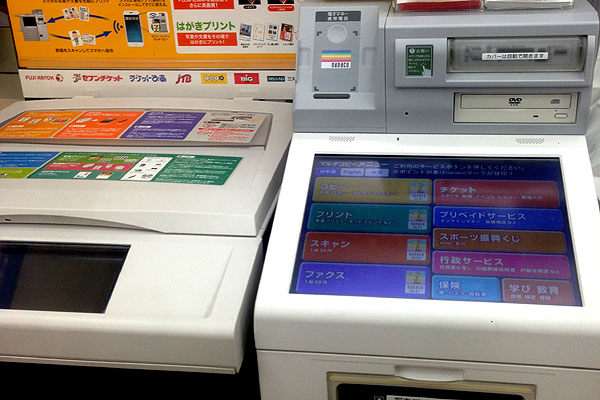
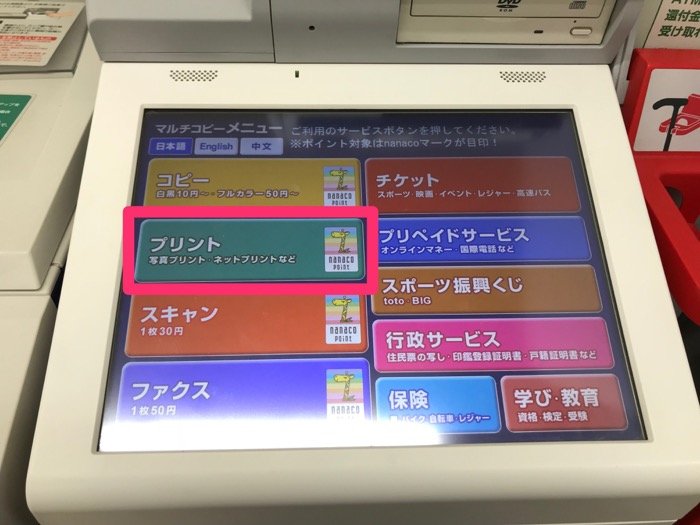
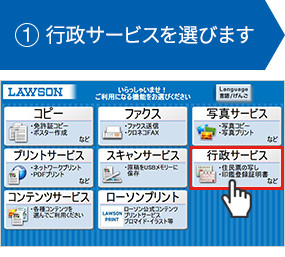
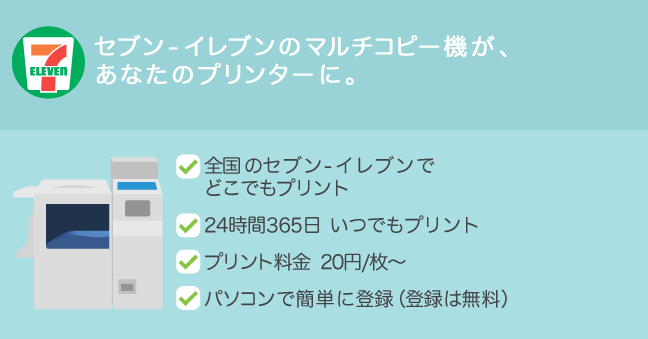
店内マルチコピー機 操作方法 セブン‐イレブンに行き、店頭マルチコピー機のタッチパネルから「プリント」をタッチします。 次の画面で「ネットプリント」をタッチするとプリント予約番号の入力画面が表示されます。 購入したい絵柄のプリント予約番号を入力して、画面の指示に従って進み「プリントスタート」を押すとブロマイドがプリントされます。 1 2ユーザー登録せずにすぐに使えるスマホアプリ(ユーザー登録:不要) ユーザー登録不要だから、スマホに届いた文書、 撮影した写真などをすぐにお近くのセブンイレブンでプリントできます。 ユーザー登録: 不要 プリントできるファイル:PDF, Microsoft ® Office, 写真 印刷有効期限:プリント予約日+ 1日 アプリのダウンロード iPhoneの方はApp Storeから、Android 本記事は、このようなお悩みを持つ方の問題を解決する内容となっています。 など、自作のフライヤーを印刷したいと思ったとき「コンビニで」という選択肢が浮かぶこともありますよね。 主にこのような理由からではないでしょうか? ;
コンビニ プリント ワードのギャラリー
各画像をクリックすると、ダウンロードまたは拡大表示できます
 ワードファイルをコンビニで印刷する方法 Minto Tech |  ワードファイルをコンビニで印刷する方法 Minto Tech | 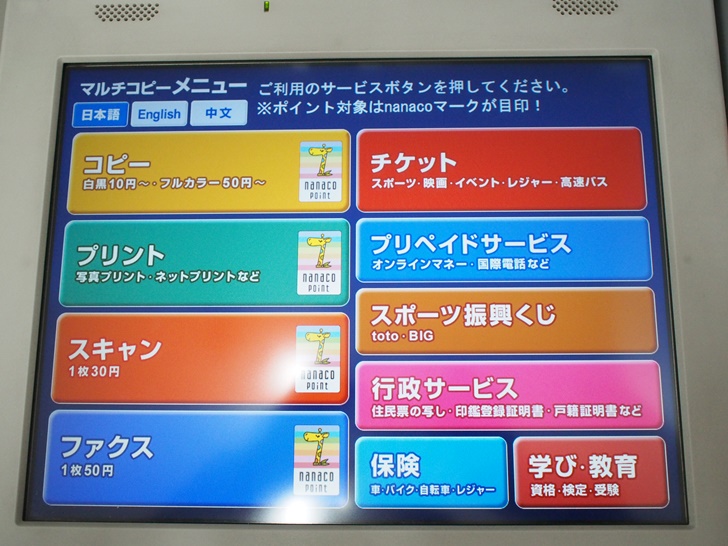 ワードファイルをコンビニで印刷する方法 Minto Tech |
 ワードファイルをコンビニで印刷する方法 Minto Tech |  ワードファイルをコンビニで印刷する方法 Minto Tech | 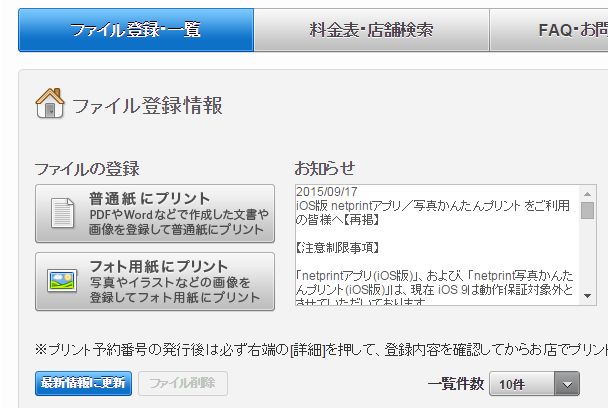 ワードファイルをコンビニで印刷する方法 Minto Tech |
 ワードファイルをコンビニで印刷する方法 Minto Tech |  ワードファイルをコンビニで印刷する方法 Minto Tech | 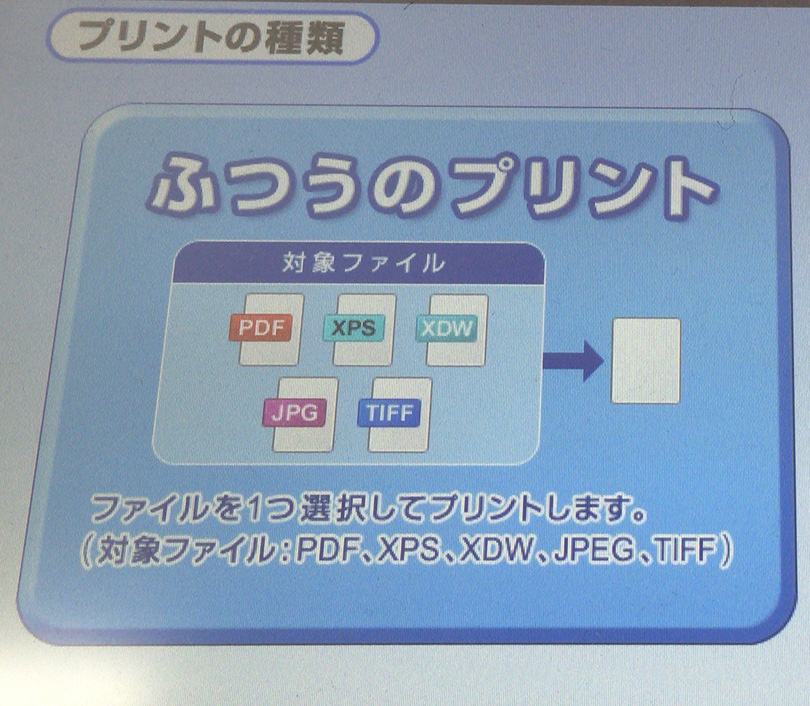 ワードファイルをコンビニで印刷する方法 Minto Tech |
「コンビニ プリント ワード」の画像ギャラリー、詳細は各画像をクリックしてください。
 ワードファイルをコンビニで印刷する方法 Minto Tech | 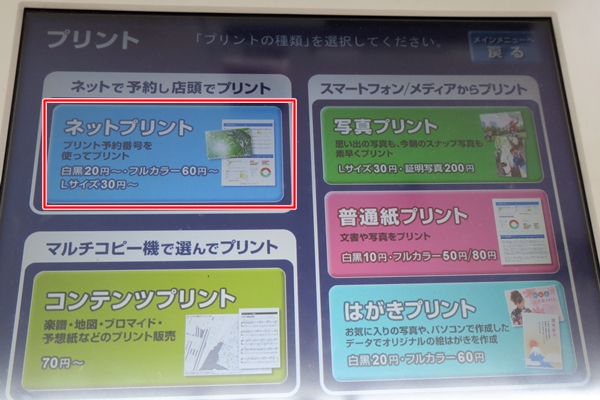 ワードファイルをコンビニで印刷する方法 Minto Tech |  ワードファイルをコンビニで印刷する方法 Minto Tech |
 ワードファイルをコンビニで印刷する方法 Minto Tech |  ワードファイルをコンビニで印刷する方法 Minto Tech | 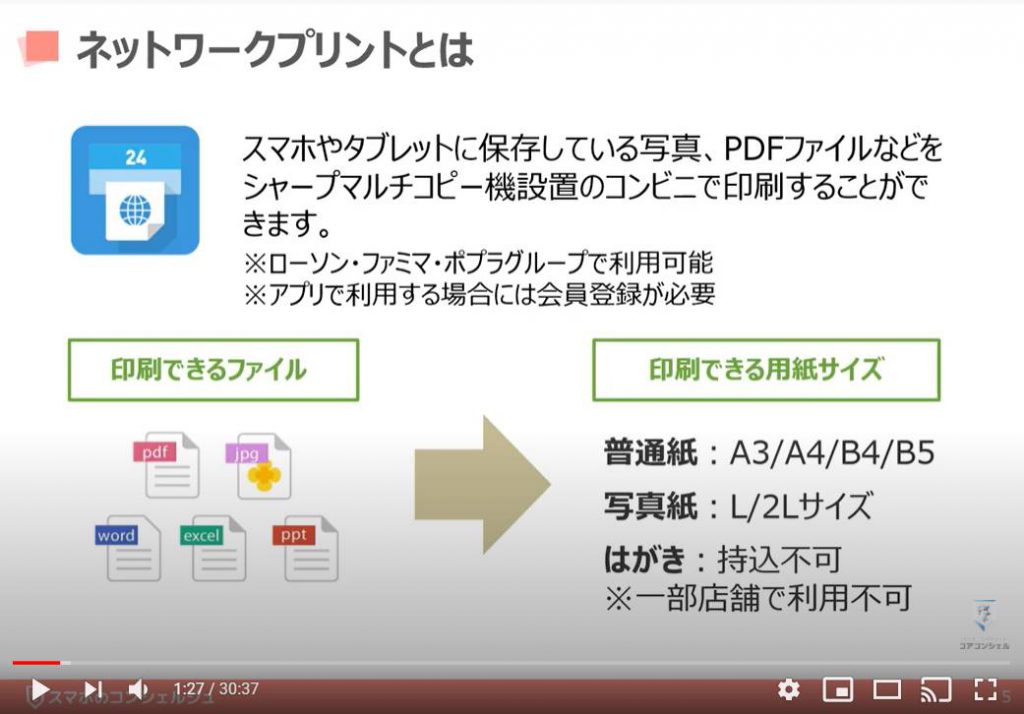 ワードファイルをコンビニで印刷する方法 Minto Tech |
 ワードファイルをコンビニで印刷する方法 Minto Tech | 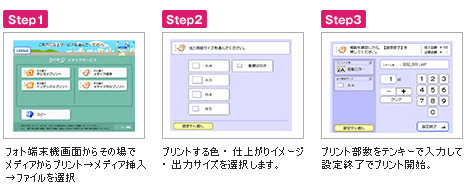 ワードファイルをコンビニで印刷する方法 Minto Tech | 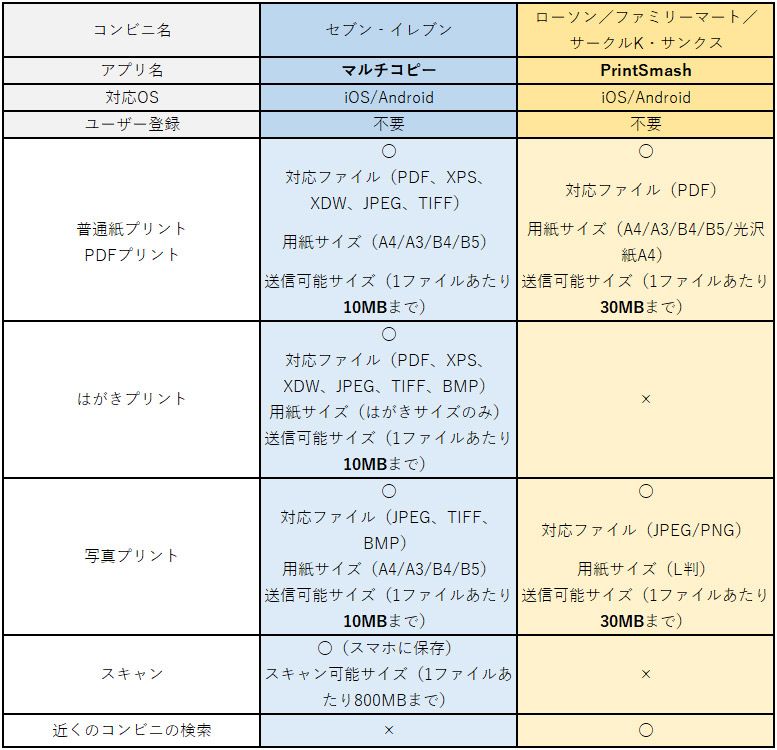 ワードファイルをコンビニで印刷する方法 Minto Tech |
「コンビニ プリント ワード」の画像ギャラリー、詳細は各画像をクリックしてください。
 ワードファイルをコンビニで印刷する方法 Minto Tech | ワードファイルをコンビニで印刷する方法 Minto Tech |  ワードファイルをコンビニで印刷する方法 Minto Tech |
 ワードファイルをコンビニで印刷する方法 Minto Tech |  ワードファイルをコンビニで印刷する方法 Minto Tech |  ワードファイルをコンビニで印刷する方法 Minto Tech |
  ワードファイルをコンビニで印刷する方法 Minto Tech |  ワードファイルをコンビニで印刷する方法 Minto Tech |
「コンビニ プリント ワード」の画像ギャラリー、詳細は各画像をクリックしてください。
 ワードファイルをコンビニで印刷する方法 Minto Tech | 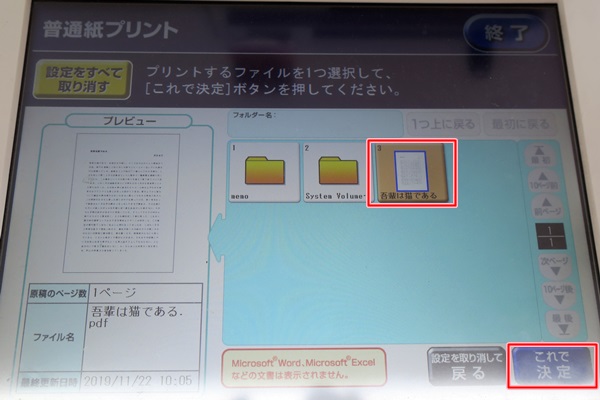 ワードファイルをコンビニで印刷する方法 Minto Tech |  ワードファイルをコンビニで印刷する方法 Minto Tech |
  ワードファイルをコンビニで印刷する方法 Minto Tech | 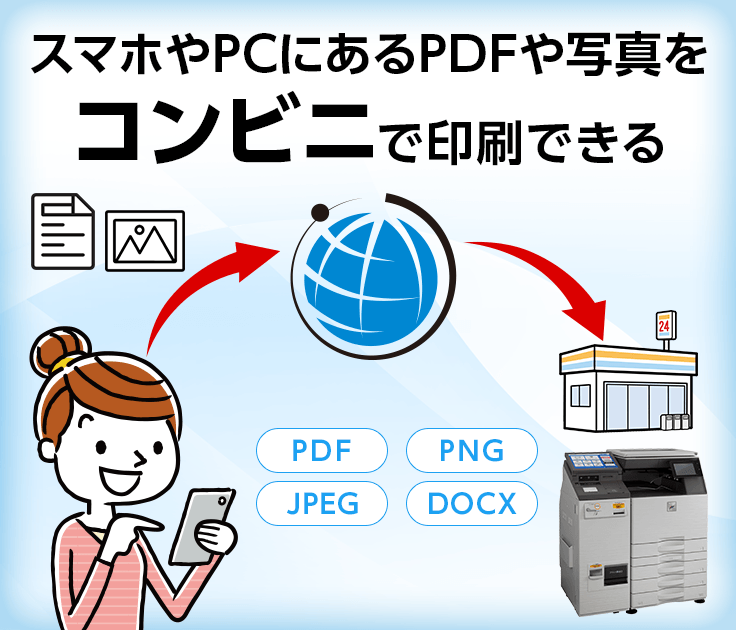 ワードファイルをコンビニで印刷する方法 Minto Tech |
 ワードファイルをコンビニで印刷する方法 Minto Tech | 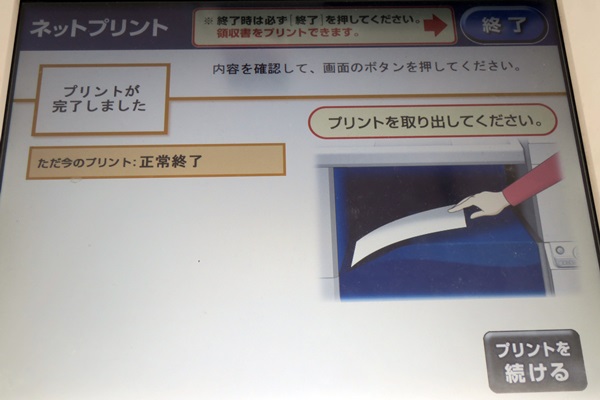 ワードファイルをコンビニで印刷する方法 Minto Tech | 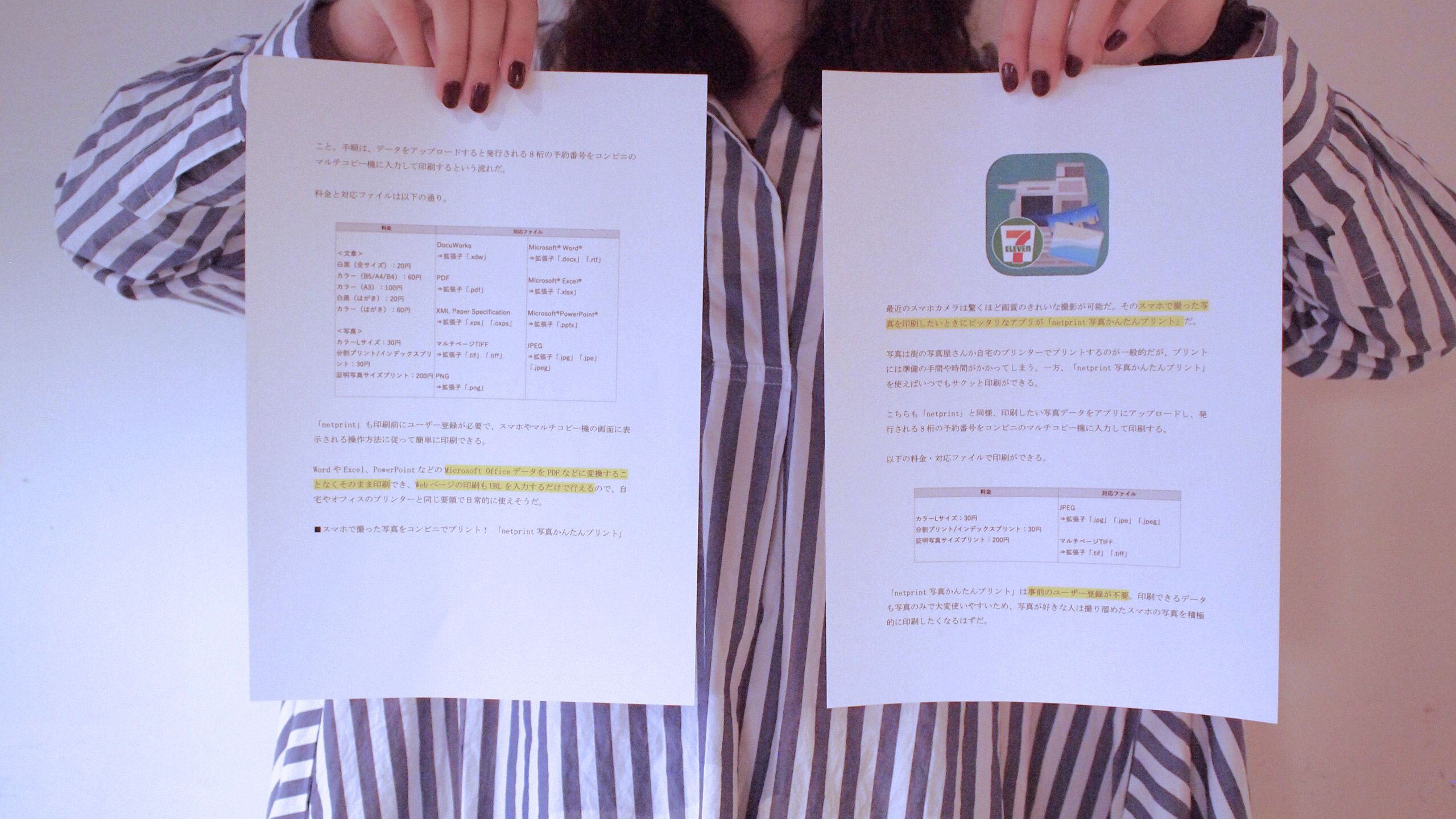 ワードファイルをコンビニで印刷する方法 Minto Tech |
「コンビニ プリント ワード」の画像ギャラリー、詳細は各画像をクリックしてください。
 ワードファイルをコンビニで印刷する方法 Minto Tech | 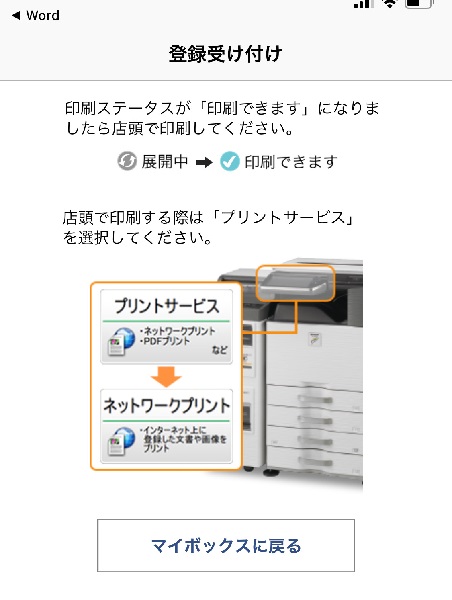 ワードファイルをコンビニで印刷する方法 Minto Tech | ワードファイルをコンビニで印刷する方法 Minto Tech |
ワードファイルをコンビニで印刷する方法 Minto Tech |  ワードファイルをコンビニで印刷する方法 Minto Tech |  ワードファイルをコンビニで印刷する方法 Minto Tech |
  ワードファイルをコンビニで印刷する方法 Minto Tech |  ワードファイルをコンビニで印刷する方法 Minto Tech |
「コンビニ プリント ワード」の画像ギャラリー、詳細は各画像をクリックしてください。
 ワードファイルをコンビニで印刷する方法 Minto Tech |  ワードファイルをコンビニで印刷する方法 Minto Tech | 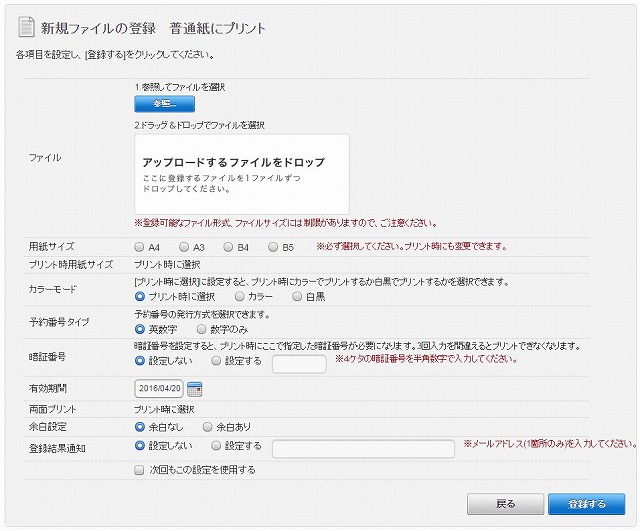 ワードファイルをコンビニで印刷する方法 Minto Tech |
 ワードファイルをコンビニで印刷する方法 Minto Tech |  ワードファイルをコンビニで印刷する方法 Minto Tech | 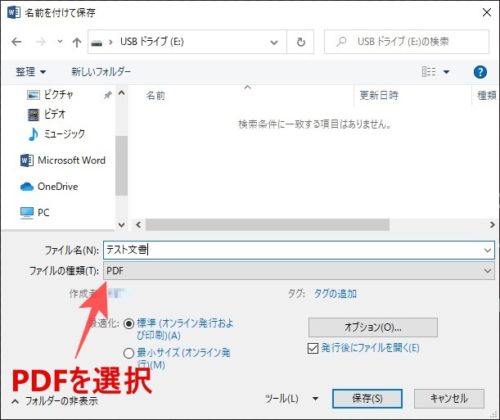 ワードファイルをコンビニで印刷する方法 Minto Tech |
 ワードファイルをコンビニで印刷する方法 Minto Tech | 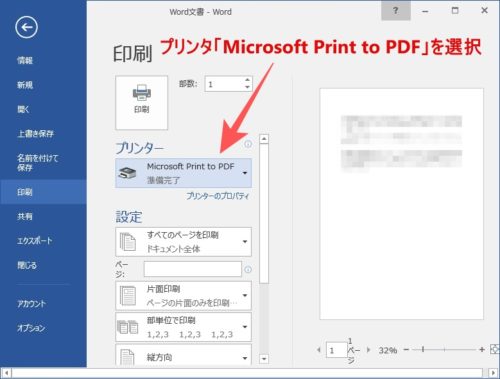 ワードファイルをコンビニで印刷する方法 Minto Tech | 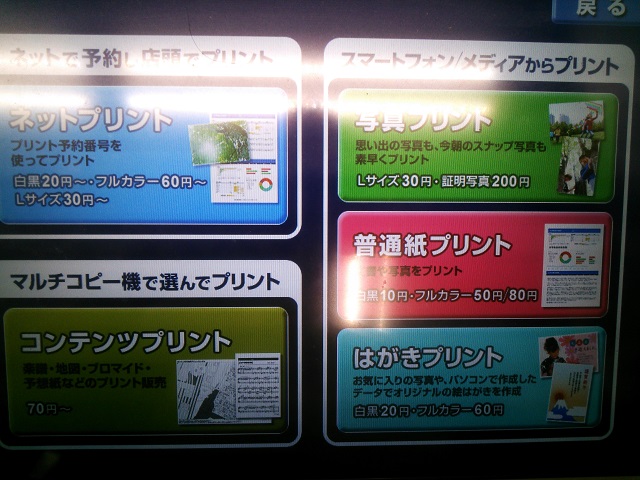 ワードファイルをコンビニで印刷する方法 Minto Tech |
「コンビニ プリント ワード」の画像ギャラリー、詳細は各画像をクリックしてください。
 ワードファイルをコンビニで印刷する方法 Minto Tech |  ワードファイルをコンビニで印刷する方法 Minto Tech |  ワードファイルをコンビニで印刷する方法 Minto Tech |
 ワードファイルをコンビニで印刷する方法 Minto Tech |  ワードファイルをコンビニで印刷する方法 Minto Tech |  ワードファイルをコンビニで印刷する方法 Minto Tech |
 ワードファイルをコンビニで印刷する方法 Minto Tech |  ワードファイルをコンビニで印刷する方法 Minto Tech | 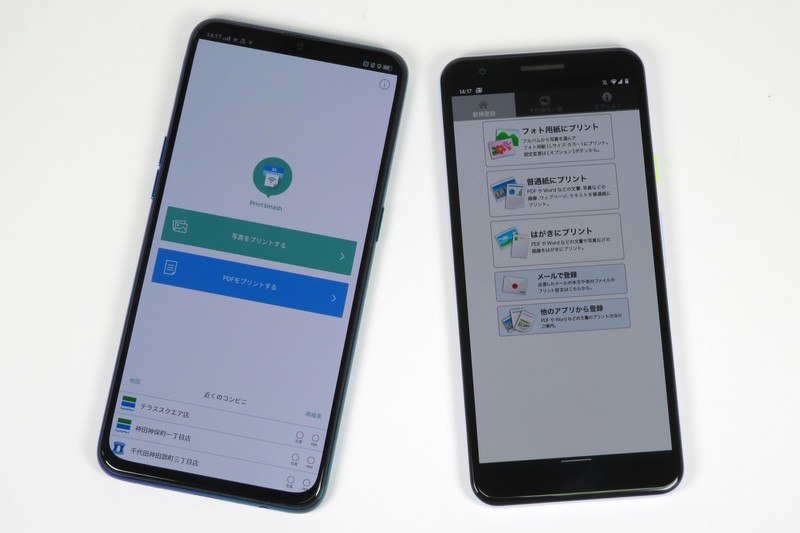 ワードファイルをコンビニで印刷する方法 Minto Tech |
「コンビニ プリント ワード」の画像ギャラリー、詳細は各画像をクリックしてください。
 ワードファイルをコンビニで印刷する方法 Minto Tech | 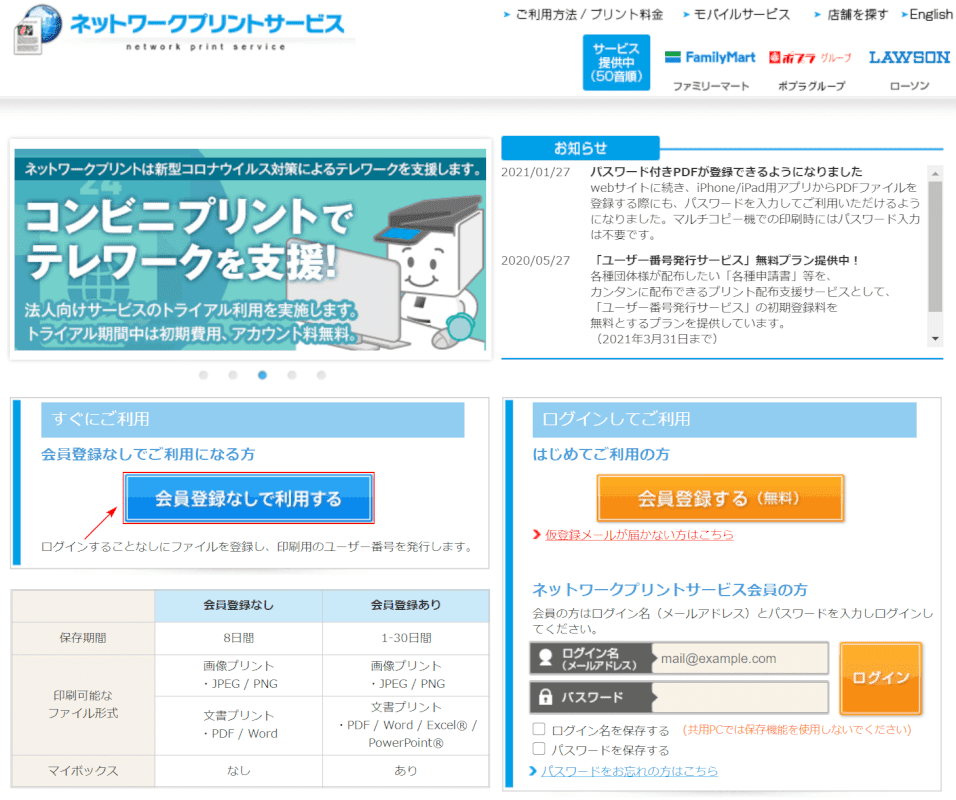 ワードファイルをコンビニで印刷する方法 Minto Tech |  ワードファイルをコンビニで印刷する方法 Minto Tech |
 ワードファイルをコンビニで印刷する方法 Minto Tech | 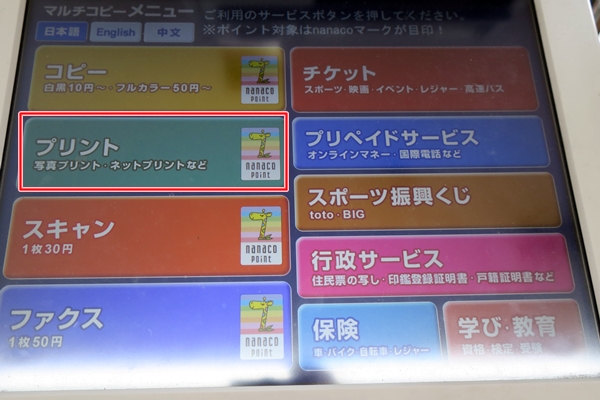 ワードファイルをコンビニで印刷する方法 Minto Tech |  ワードファイルをコンビニで印刷する方法 Minto Tech |
 ワードファイルをコンビニで印刷する方法 Minto Tech |  ワードファイルをコンビニで印刷する方法 Minto Tech | ワードファイルをコンビニで印刷する方法 Minto Tech |
「コンビニ プリント ワード」の画像ギャラリー、詳細は各画像をクリックしてください。
 ワードファイルをコンビニで印刷する方法 Minto Tech | ワードファイルをコンビニで印刷する方法 Minto Tech | 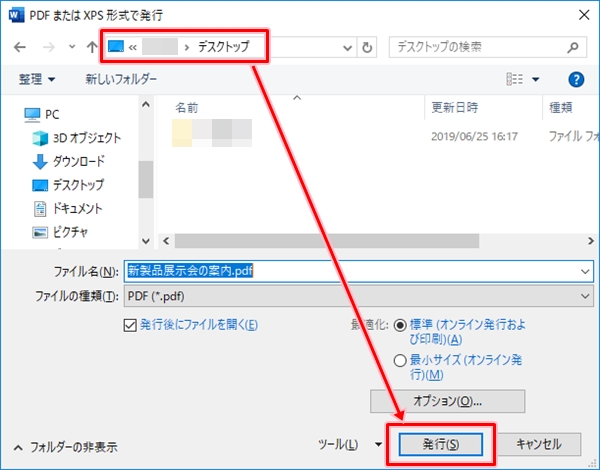 ワードファイルをコンビニで印刷する方法 Minto Tech |
 ワードファイルをコンビニで印刷する方法 Minto Tech | 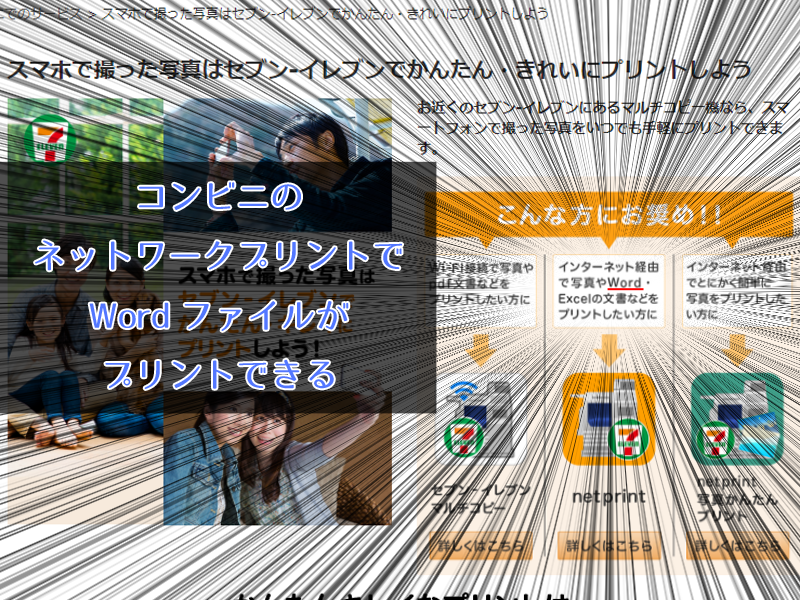 ワードファイルをコンビニで印刷する方法 Minto Tech |  ワードファイルをコンビニで印刷する方法 Minto Tech |
 ワードファイルをコンビニで印刷する方法 Minto Tech | ワードファイルをコンビニで印刷する方法 Minto Tech |  ワードファイルをコンビニで印刷する方法 Minto Tech |
「コンビニ プリント ワード」の画像ギャラリー、詳細は各画像をクリックしてください。
 ワードファイルをコンビニで印刷する方法 Minto Tech |  ワードファイルをコンビニで印刷する方法 Minto Tech | 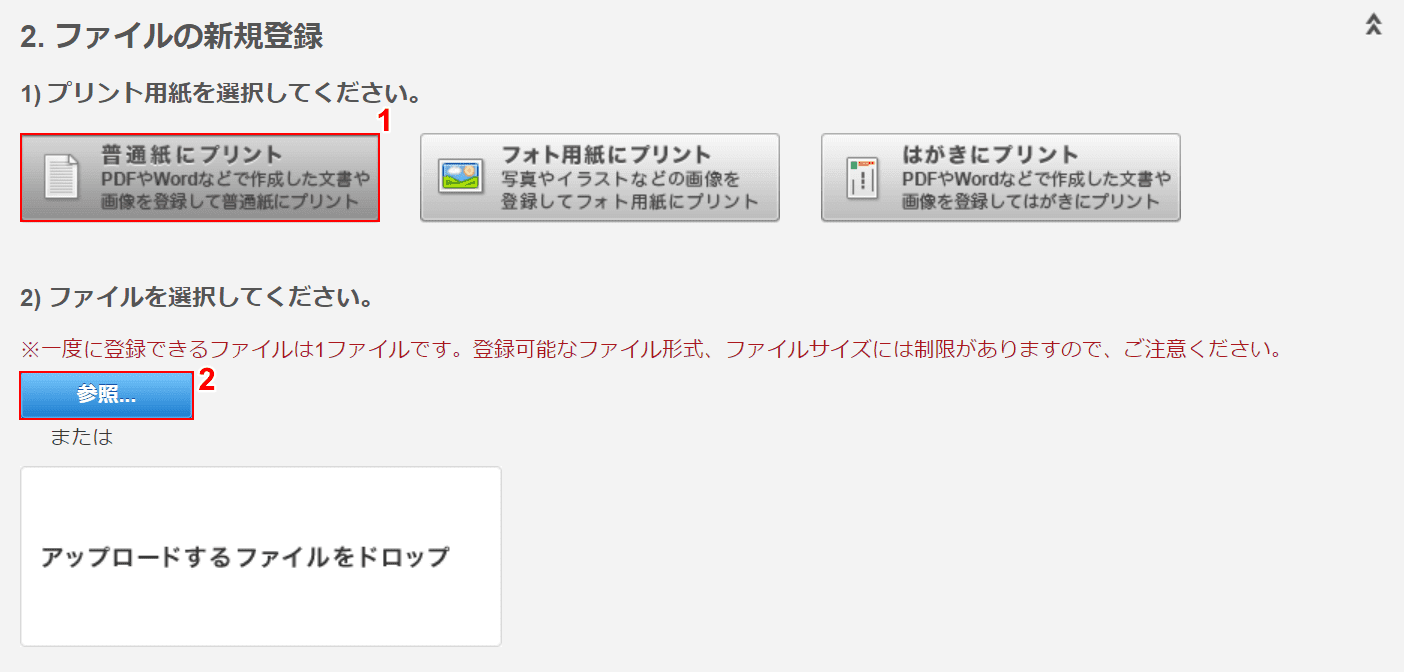 ワードファイルをコンビニで印刷する方法 Minto Tech |
 ワードファイルをコンビニで印刷する方法 Minto Tech | 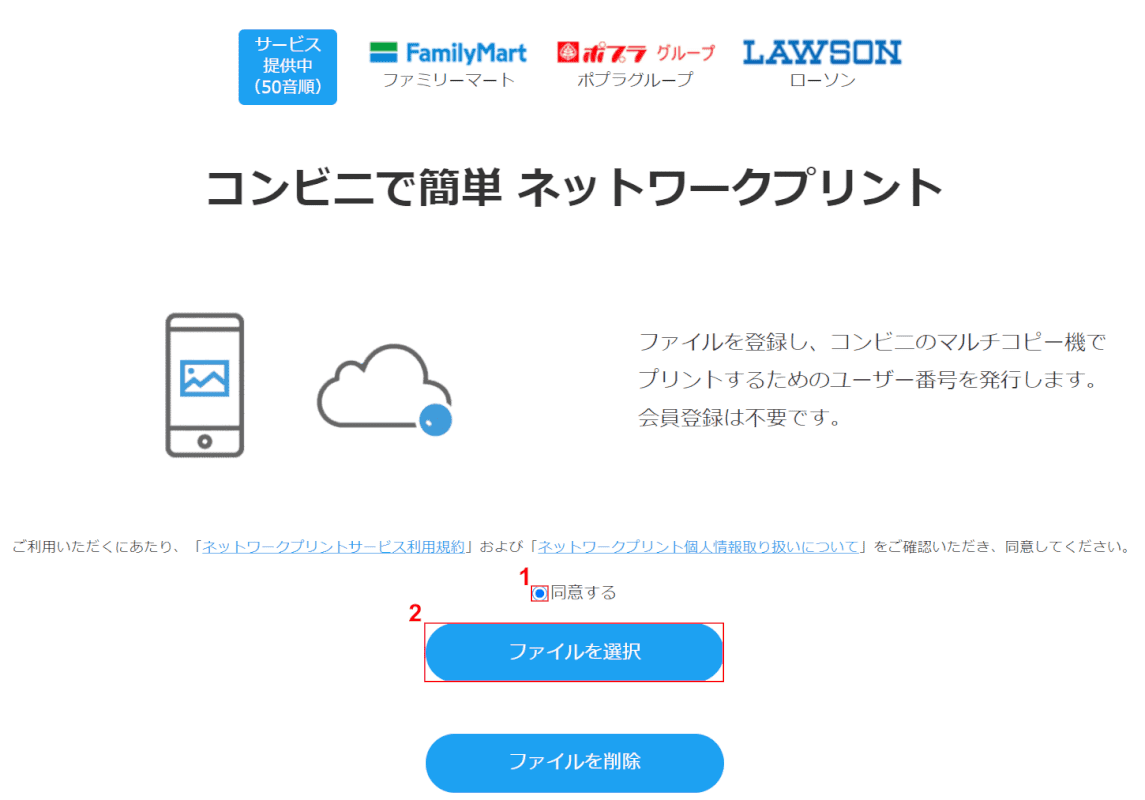 ワードファイルをコンビニで印刷する方法 Minto Tech |  ワードファイルをコンビニで印刷する方法 Minto Tech |
 ワードファイルをコンビニで印刷する方法 Minto Tech | 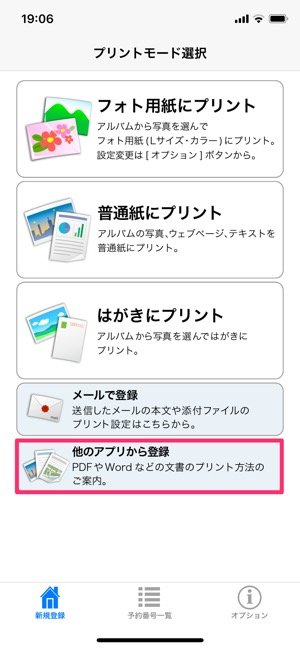 ワードファイルをコンビニで印刷する方法 Minto Tech |  ワードファイルをコンビニで印刷する方法 Minto Tech |
「コンビニ プリント ワード」の画像ギャラリー、詳細は各画像をクリックしてください。
 ワードファイルをコンビニで印刷する方法 Minto Tech | 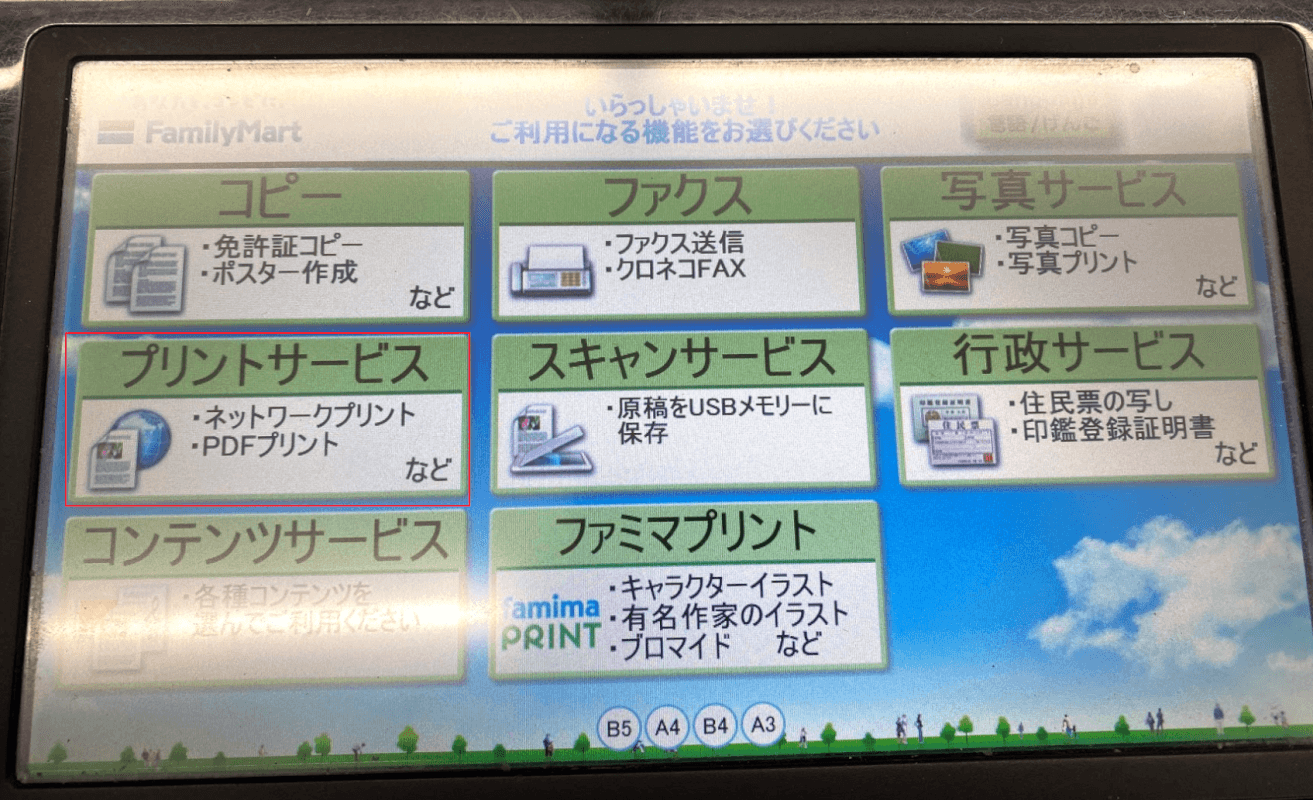 ワードファイルをコンビニで印刷する方法 Minto Tech | 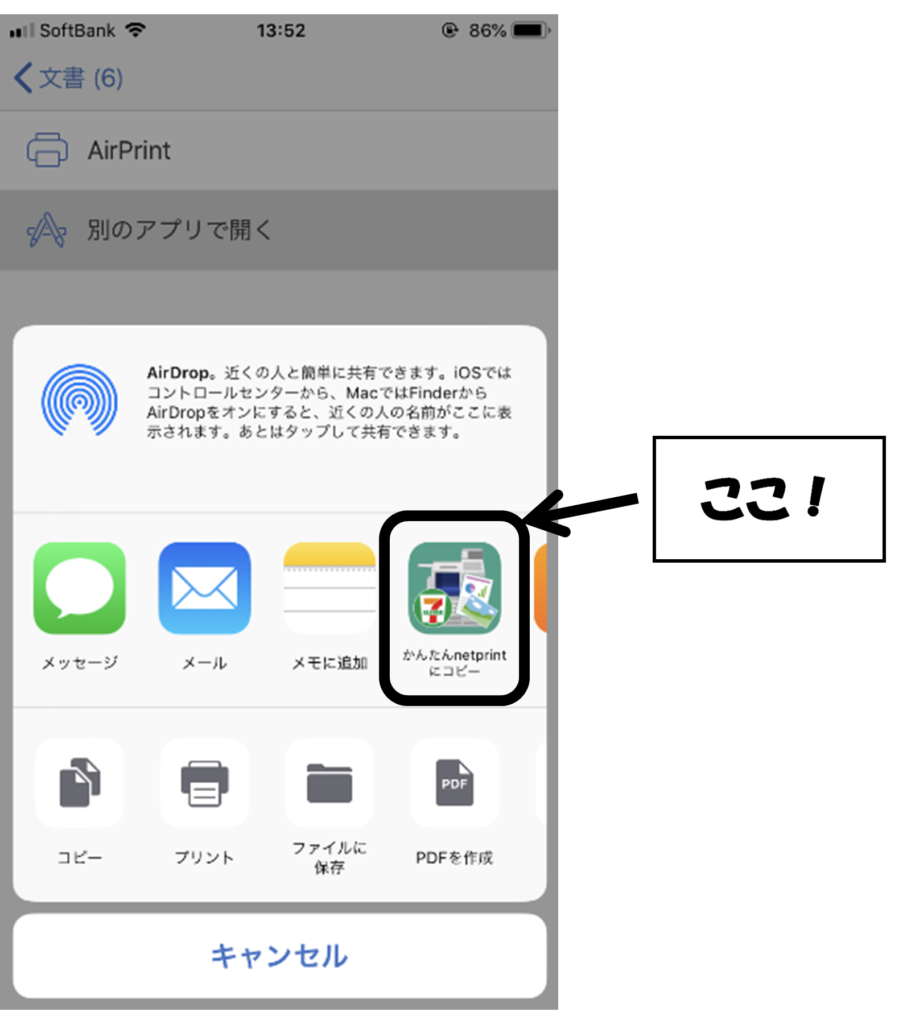 ワードファイルをコンビニで印刷する方法 Minto Tech |
 ワードファイルをコンビニで印刷する方法 Minto Tech | 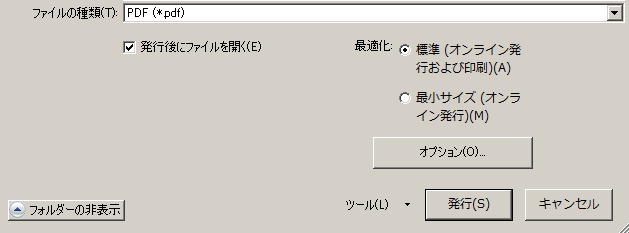 ワードファイルをコンビニで印刷する方法 Minto Tech |  ワードファイルをコンビニで印刷する方法 Minto Tech |
  ワードファイルをコンビニで印刷する方法 Minto Tech | 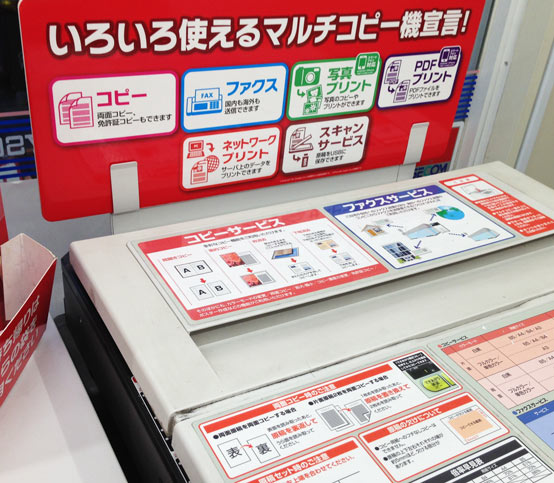 ワードファイルをコンビニで印刷する方法 Minto Tech |
「コンビニ プリント ワード」の画像ギャラリー、詳細は各画像をクリックしてください。
 ワードファイルをコンビニで印刷する方法 Minto Tech | 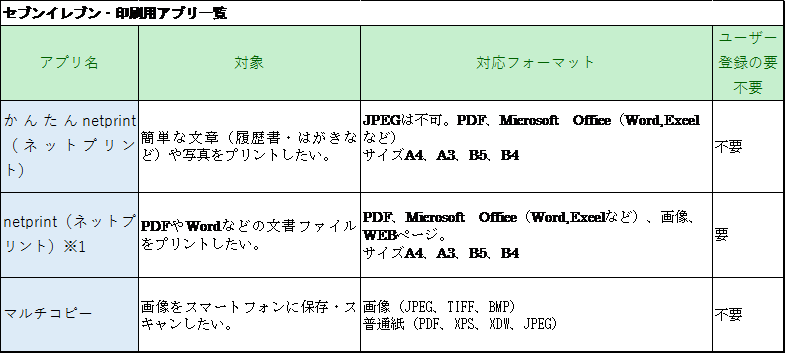 ワードファイルをコンビニで印刷する方法 Minto Tech | 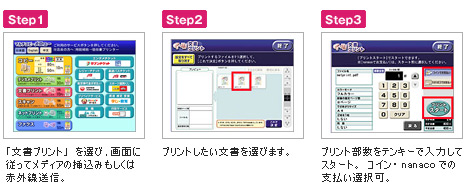 ワードファイルをコンビニで印刷する方法 Minto Tech |
 ワードファイルをコンビニで印刷する方法 Minto Tech | 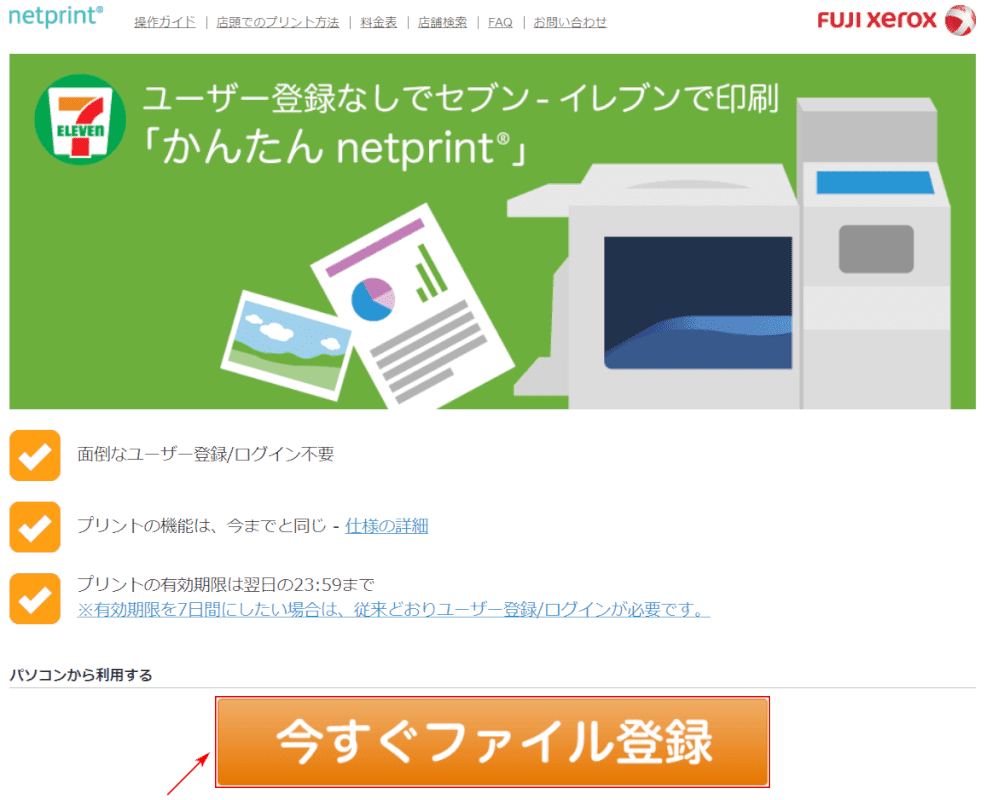 ワードファイルをコンビニで印刷する方法 Minto Tech |
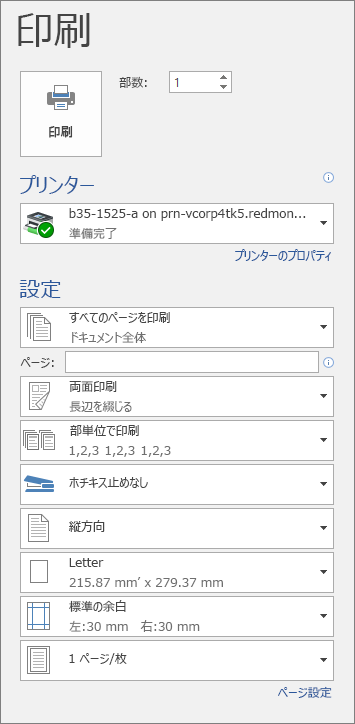
印刷のやり方は以下の通りです。 ①「ページレイアウト」タブを選択して「ページ設定」をクリックします。 ②「余白」タブに切り替え、「印刷の向き」を選択します。 ③「用紙」タブに切り替え、「用紙サイズ」から「郵便ハガキ」を選択します。 次に、「用紙トレイ」の「1ページ目」と「2ページ目以降」の一覧から「手差し」を選択し、「OK」をクリックし セブンイレブンでwordを印刷する方法! 初めての方絶対この記事を読んで! セブンイレブンのマルチコピー機をwordファイルを印刷できるか? 今時、それくらいできそうですが、 セブンイレブンのマルチコピー機で印刷する場合は「条件付きでなら出来る」というのが答え です。 USBメモリのよううな外部記憶メディアからだとwordファイルは印刷できません


0 件のコメント:
コメントを投稿